솔직히 말해서… 윈도우는 가끔 “갑자기” 느려져요.
어제까진 괜찮았는데 오늘 켜니까 마우스부터 버벅, 작업창 열리는데 한 세월…
이럴 때 제일 답답한 게 “뭐부터 해야 돼?”거든요.
그래서 내가 실제로 했던 순서를 그대로 적어볼게요.
(광고도 없고, 프로그램 깔라고 유도하는 글도 아니고, 그냥 내가 효과 봤던 순서.)
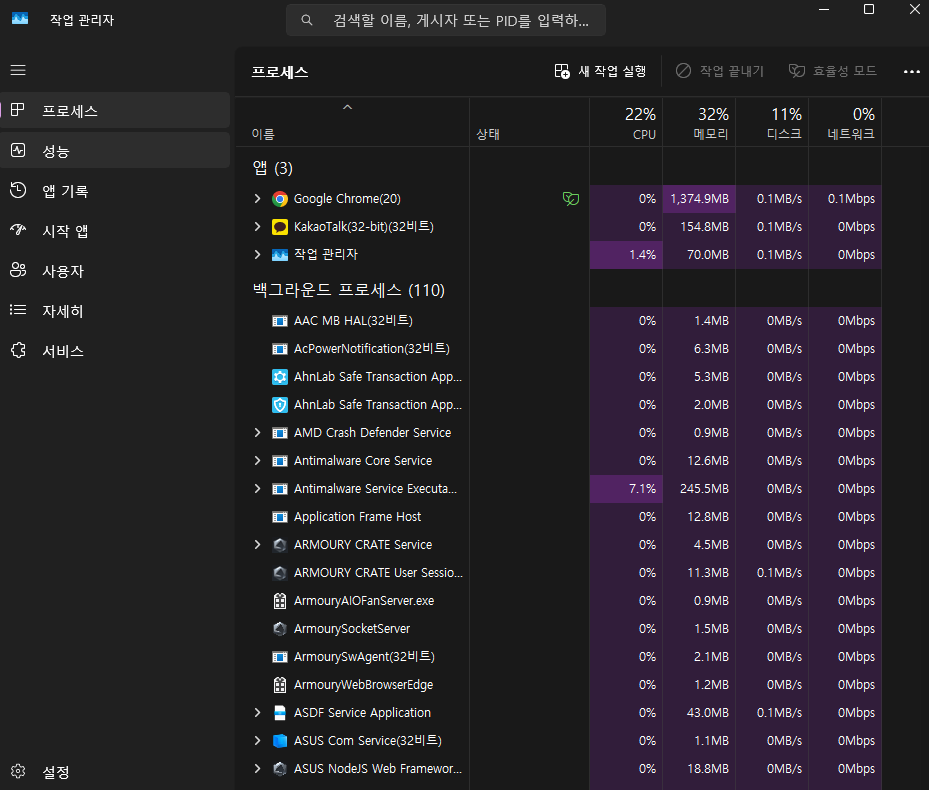
1) 작업관리자에서 “범인”부터 잡기
Ctrl + Shift + Esc → 작업관리자 열고
CPU / 메모리 / 디스크가 뭐가 90~100% 찍는지 봐요.
특히 디스크 100%면 체감이 바로 느려짐.
2) 시작프로그램 정리(이거 하나로 체감 큰 경우 많음)
작업관리자 → 시작프로그램 탭에서
“사용 안 함”으로 바꿔도 되는 걸 꺼요.
카톡/디스코드/게임 런처/업데이터 이런 것들 자동실행이 은근 많더라…
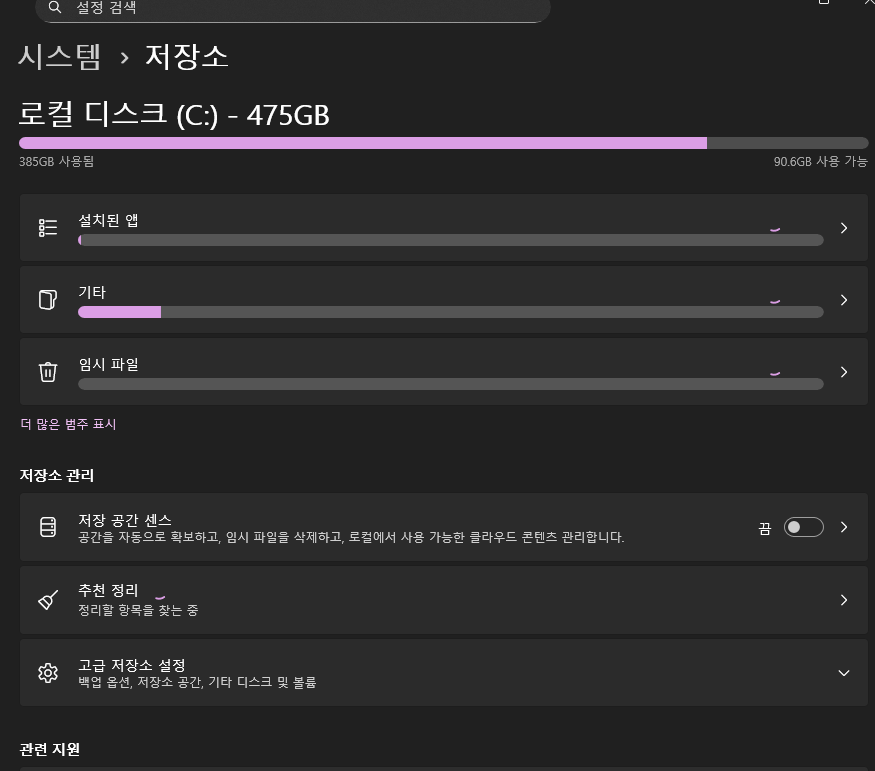
3) 저장공간 정리(임시파일 제거)
설정 → 시스템 → 저장소 → 임시 파일
여기서 Windows 업데이트 정리/임시파일 지우면 생각보다 많이 나와요.
4) 업데이트가 “설치 중/적용 중”인지 확인
업데이트가 백그라운드에서 돌아가면 컴이 멀쩡할 수가 없어요.
설정 → Windows 업데이트에서 진행 중이면 그냥 한 번 끝까지 두는 게 낫더라.
5) 디스크/SSD 상태 체크(느려짐이 하드 문제일 때가 있음)
“갑자기” 느려지고, 디스크 100%가 자주 뜨면 저장장치 쪽 가능성도 있어요.
간단하게는 작업관리자에서 디스크 사용량 패턴부터 보고,
가능하면 SMART 상태도 한 번 확인(무료 툴)해보면 마음이 편함.
6) 악성코드/광고 프로그램 검사(의외로 여기서 끝남)
윈도우 보안(Defender) 빠른 검사만 돌려도 걸리는 경우 있어요.
특히 광고 프로그램 깔려 있으면 크롬도 같이 느려짐.
7) 마지막은 “전원 설정”
노트북은 절전 모드로 고정돼 있으면 진짜 느려져요.
설정 → 시스템 → 전원 → 전원 모드 “최고 성능” 쪽으로 바꿔서 체감 확인.
나는 위 순서대로 했더니, 시작프로그램 + 임시파일 정리에서 체감이 제일 컸어요.
혹시 너도 “디스크 100%” 떠? 아니면 “부팅만 느려”?
댓글로 증상만 적어주면 그 증상 기준으로 더 좁혀서 정리해줄게.